

Für macOS (Mac OS X) · Nativ für Apple Silicon · Mac App Store

Nativer DICOM-Viewer für Mac — CT, MRT & DICOM-Dateien öffnen

Laden Sie DN Viewer für Mac herunter, um CT-Scans, MRT-Studien, Röntgenbilder und andere DICOM-Dateien auf Ihrem Mac zu öffnen. Verbinden Sie sich mit DICOM-Servern und PACS, nutzen Sie nahezu verzögerungsfreies MPR und 3D-Rendering und behalten Sie die KI-unterstützte Befundung in einer nativen macOS-App. Läuft auf macOS 12 und höher (ehemals Mac OS X).

Entwickelt für MRT-intensive Workflows auf dem Mac: Ihre Fensterlayouts erscheinen bei jeder Studie genau so wieder, wie Sie sie verlassen haben — Sie verbringen Ihre Zeit mit Befunden, nicht mit Neuanordnen.

Native macOS-App Läuft nativ auf dem Mac — kein Browser, kein Electron-Overhead.
Nahezu verzögerungsfreies MPR Bewegen Sie sich mit minimaler Wartezeit durch multiplanare Ansichten.
DICOM-Serverzugriff Verbinden Sie sich direkt aus der Mac-Desktop-App mit entfernten Studien.
3D-Rendering Integrieren Sie die volumetrische Befundung in denselben Mac-Workflow.
MRT-Layout-Speicher Ihre Protokollansicht öffnet sich in dem Moment, in dem Sie eine Studie auf dem Mac laden.
KI-Segmentierung Nutzen Sie KI-gestützte Segmentierungs- und Volumenberechnungswerkzeuge für eine schnellere Regionsisolierung auf dem Mac. Anleitung lesen →
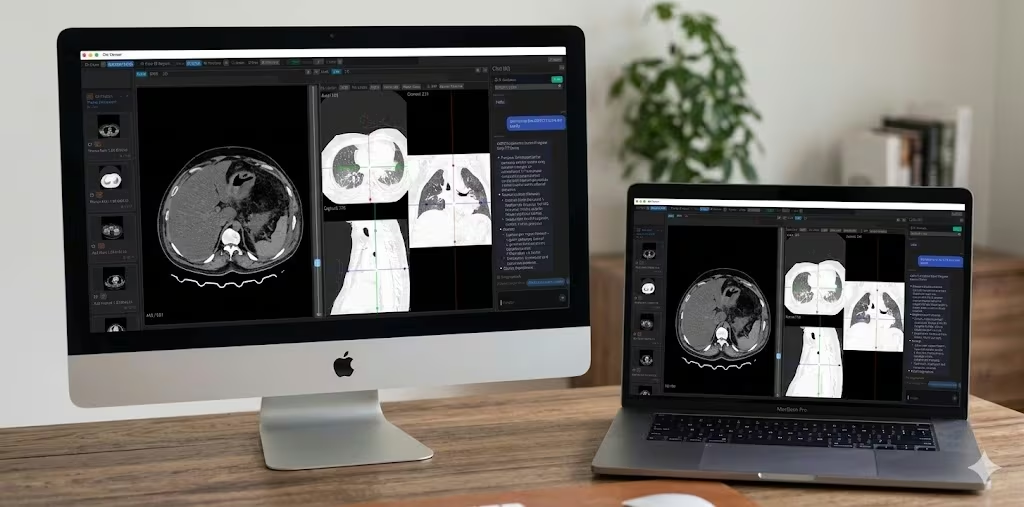
DN Viewer auf MacBook und iMac
Überblick

Für schnellere DICOM-Befundung auf dem Mac entwickelt.

DN Viewer für Mac konzentriert sich auf native Geschwindigkeit, direkten DICOM-Serverzugriff, nahezu verzögerungsfreies MPR, 3D-Rendering, KI-gestützte Segmentierungs- und Volumenberechnungswerkzeuge sowie Befundungswerkzeuge, die in der App bleiben — ohne Browser-Tab-Jonglieren.

Warum DN Viewer für Mac

Ein nativer Mac-Workflow für Geschwindigkeit und Fokus.

Dies ist kein browserbasierter Viewer. DN Viewer ist eine native macOS-App, entwickelt für schnelle Bildbefundung und direkten Zugriff auf die Studien, die Sie benötigen.

MRT-Vorteil auf dem Mac: Speichern Sie Ihr Befundungslayout einmal, und es erscheint automatisch bei jeder neuen Studie wieder. Kein manuelles Neuanordnen, keine Ladebildschirme — Ihr Protokoll ist einfach da.

Plattform

  • Native macOS-App — kein Browser, kein Electron-Overhead.
  • Erhältlich im Mac App Store oder als direkter Installer.
  • Erfordert macOS 12 Monterey oder höher (ehemals Mac OS X). Optimiert für Apple Silicon.

Konnektivität & Zugriff

  • Direkter DICOM-Serverzugriff vom Mac-Desktop aus.
  • DICOMweb-Unterstützung für moderne webbasierte Bildgebungs-Workflows.
  • Studien aus dem Internet herunterladen mit individueller Teleradiologie-Unterstützung.
  • Öffnen Sie lokale DICOM-Dateien direkt von USB, CD/DVD oder einem beliebigen Ordner.

Visualisierung & Befundung

  • Nahezu verzögerungsfreies MPR für schnellere räumliche Befundung auf dem Mac.
  • 3D-Rendering im selben Mac-Befundungsworkflow.
  • MRT-Layouts öffnen sich für jede Studie automatisch wieder — kein Neuanordnen nötig.

KI & Befundung

  • KI-gestützte Segmentierungs- und Volumenberechnungswerkzeuge für schnellere Regionsauswahl.
  • KI-unterstützte Befundung mit Spracherkennung, KI-gestütztem Entwurf und Validierungsprüfungen — verkürzt die Befundungszeit erheblich.
  • Chat- und KI-Funktionen, ohne den Mac-Viewer zu verlassen.

Wie DN Viewer auf dem Mac im Vergleich abschneidet

Wenn Sie bisher OsiriX, Horos oder einen browserbasierten Viewer genutzt haben, hier eine Einordnung von DN Viewer.

  • vs. OsiriX Lite: OsiriX Lite ist auf die 2D-Betrachtung beschränkt und wird für moderne macOS-Versionen nicht mehr aktiv weiterentwickelt. DN Viewer ergänzt MPR, 3D-Rendering, DICOM-Serverkonnektivität und KI-Werkzeuge — und läuft nativ auf Apple Silicon.
  • vs. Horos: Horos ist Open Source und funktionsreich, die Einrichtung ist jedoch komplex und Updates erscheinen selten. DN Viewer wird aktiv gepflegt, installiert sich in Minuten aus dem Mac App Store und enthält integrierte KI-unterstützte Befundung.
  • vs. browserbasierte Viewer: Web-DICOM-Viewer sind von Ihrer Internetverbindung und Browser-Leistung abhängig. DN Viewer läuft nativ, sodass MPR und 3D-Rendering direkt die GPU nutzen — kein Browser-Overhead, kein verlorener Tab.
DN Viewer DICOM-Server- und PACS-Verbindung auf dem Mac DICOM-Server- & PACS-Zugriff
DN Viewer nahezu verzögerungsfreies MPR auf dem Mac Nahezu verzögerungsfreies MPR
DN Viewer MRT-Layout-Speicher auf dem Mac MRT-Layout-Speicher
DN Viewer Chat- und KI-Funktionen auf dem Mac Chat- & KI-Funktionen
Erste Schritte

Herunterladen und installieren in drei Schritten.

Der Einstieg auf dem Mac ist einfach. Installieren Sie über den App Store, oder nutzen Sie den direkten Download, wenn Sie eine manuelle .dmg-Installation bevorzugen.

1

Mac App Store öffnen

Nutzen Sie die Haupt-App-Store-Schaltfläche, um DN Viewer aus Apples Store-Eintrag zu installieren. Falls nötig, steht das Apple-Silicon-.dmg weiterhin als direkter Download auf unserer Website zur Verfügung.

2

DN Viewer installieren

App-Store-Installationen landen automatisch im Ordner „Programme“. Wenn Sie stattdessen das direkte .dmg wählen, öffnen Sie es und ziehen Sie DN Viewer wie jede native macOS-App in den Ordner „Programme“.

3

Dateien öffnen oder mit PACS verbinden

Öffnen Sie lokale DICOM-Dateien direkt, oder konfigurieren Sie Ihre DICOM-Serververbindung, um Studien von Ihrem PACS auf dem Mac abzufragen und abzurufen.

Mac-Download

DN Viewer für Mac herunterladen.

macOS

DN Viewer läuft als native Mac-App, sodass nahezu verzögerungsfreies MPR, 3D-Rendering, KI-gestützte Segmentierungs- und Volumenberechnungswerkzeuge, Studiennavigation und KI-unterstützte Befundung in einem echten macOS-Desktop-Workflow schnell und reaktionsschnell bleiben.

  • Native macOS-App — erhältlich im Mac App Store oder als direkter Installer.
  • DICOM-Viewer und -Reader mit Zugriff auf lokale Dateien sowie PACS-Verbindungen.
  • Unterstützt Apple Silicon (M1/M2/M3/M4); Intel-Mac-Version folgt in Kürze.

Mit dem Download und der Nutzung von DN Viewer stimmen Sie der Endbenutzer-Lizenzvereinbarung zu.

FAQ

Fragen zu DN Viewer für Mac.

Wie ist DN Viewer für Mac erhältlich?

DN Viewer ist eine kostenpflichtige macOS-App. Sie erhalten ihn über den Mac App Store oder über den direkten Installer auf dieser Seite.

Was ist in DN Viewer für Mac enthalten?

DN Viewer für Mac umfasst grundlegende DICOM-Betrachtung, MPR, 3D-Rendering, DICOM-Serverzugriff, KI-gestützte Segmentierungs- und Volumenberechnungswerkzeuge sowie KI-unterstützte Befundung in einer nativen macOS-App.

Welche Mac-Modelle unterstützt DN Viewer?

Die aktuelle Version läuft nativ auf Apple-Silicon-Macs mit M1-, M2-, M3- und M4-Chips. Eine Intel-Mac-Version befindet sich in aktiver Entwicklung und wird bald verfügbar sein.

Welche macOS-Version wird benötigt?

DN Viewer benötigt macOS 12 Monterey oder höher. Auf Apple-Silicon-Macs läuft es vollständig nativ.

Kann ich mich aus der Mac-App mit einem DICOM-Server oder PACS verbinden?

Ja. DN Viewer verfügt über eine integrierte DICOM-Serververbindung (C-FIND / C-MOVE), sodass Sie Studien direkt von Ihrem PACS oder Ihrer Arbeitsliste abfragen und abrufen können, ohne die Mac-App zu verlassen oder einen Browser zu öffnen.

Wie unterscheidet sich DN Viewer von einem webbasierten DICOM-Viewer?

DN Viewer ist eine native macOS-Anwendung, kein browserbasierter Viewer. Das bedeutet schnelleres Laden von Bildern, keine Internetabhängigkeit für lokale Dateien, keinen Browser-Rendering-Overhead sowie native macOS-Tastaturkürzel und Fensterverwaltung. MPR und 3D-Rendering laufen direkt über die GPU.

Gibt es eine Windows-Version von DN Viewer?

Ja. DN Viewer ist auch für Windows verfügbar. Derselbe Kern-Workflow — DICOM-Serverzugriff, MPR, 3D-Rendering, KI-gestützte Segmentierungs- und Volumenberechnungswerkzeuge sowie KI-unterstützte Befundung — ist unter Windows verfügbar.

Wie schneidet DN Viewer im Vergleich zu OsiriX auf dem Mac ab?

OsiriX Lite ist auf die 2D-Betrachtung beschränkt und wird für moderne macOS-Versionen nicht mehr aktiv gepflegt. DN Viewer ergänzt nahezu verzögerungsfreies MPR, 3D-Rendering, direkten DICOM-Serverzugriff und KI-gestützte Segmentierungswerkzeuge und läuft nativ auf Apple Silicon (M1/M2/M3/M4) — ohne die Einschränkungen von OsiriX Lite.

Wie schneidet DN Viewer im Vergleich zu Horos auf dem Mac ab?

Horos ist Open Source und leistungsfähig, erfordert jedoch mehr Einrichtungsaufwand und erhält selten Updates. DN Viewer wird aktiv weiterentwickelt, installiert sich in Minuten aus dem Mac App Store und bietet KI-unterstützte Befundung sowie integrierte DICOM-Serverkonnektivität ohne manuelle Plugin-Konfiguration.

Welche Systemvoraussetzungen gelten für DN Viewer auf dem Mac?

DN Viewer benötigt macOS 12 Monterey oder höher. Die aktuelle Version ist für Apple Silicon (M1, M2, M3, M4) optimiert und läuft vollständig nativ — kein Rosetta erforderlich. Eine Intel-Mac-Version ist in Entwicklung. Mindestens 4 GB RAM werden empfohlen; 8 GB oder mehr sind ideal für große CT- oder MRT-Serien mit 3D-Rendering.

Kann ich medizinische Bilddaten — CT-Scans, MRT und Röntgenbilder — auf meinem Mac betrachten?

Ja. DN Viewer öffnet CT-Scans, MRT-Studien, Röntgenbilder, Ultraschall, PET und andere medizinische Bilddaten im DICOM-Format direkt auf Ihrem Mac. Ziehen Sie einen DICOM-Ordner oder eine DICOM-Datei per Drag-and-drop hinein, und sie öffnet sich sofort — keine Konvertierung, kein Upload, kein Browser erforderlich. Es funktioniert mit DICOM-Dateien von Krankenhaus-CDs, USB-Laufwerken und PACS-Servern.

Wie öffne ich eine DICOM-Datei auf meinem Mac?

Laden Sie DN Viewer aus dem Mac App Store herunter. Nach der Installation ziehen Sie Ihre .dcm-Datei oder Ihren DICOM-Ordner direkt auf die App — sie öffnet sich sofort. Sie können auch Ablage → Öffnen verwenden oder sich mit einem DICOM-Server verbinden, um Studien direkt abzufragen und abzurufen. Keine Konvertierung oder zusätzliche Software erforderlich.

Kann ich DN Viewer als MRT-Viewer auf dem Mac nutzen?

Ja. DN Viewer funktioniert als vollwertiger MRT-Viewer auf dem Mac. Es liest MRT-DICOM-Dateien aus lokalen Ordnern, USB-Laufwerken, Krankenhaus-CDs oder direkt von einem PACS. Die MRT-Layout-Speicher-Funktion stellt Ihr Befundungsprotokoll — Fensterlayout, Fensterwerte und Serienanordnung — bei jedem Öffnen einer neuen Studie automatisch wieder her, sodass Sie nichts neu anordnen müssen.

Ist DN Viewer ein Online- oder Offline-DICOM-Viewer für Mac?

DN Viewer ist eine native Offline-Mac-App — kein browserbasierter oder Online-DICOM-Viewer. Ihre lokalen DICOM-Dateien öffnen sich ohne jede Internetverbindung. Sie können sich auch online mit einem entfernten DICOM-Server oder PACS verbinden, aber der Kern-Viewer funktioniert vollständig offline. Das bedeutet schnelleres Laden von Bildern, keinen Browser-Tab-Overhead und keine Abhängigkeit von Upload-Geschwindigkeiten bei großen CT- oder MRT-Serien.

Mac + Windows

Benötigen Sie stattdessen die Windows-Version?

DN Viewer ist auch für Windows verfügbar. Derselbe schnelle DICOM-Workflow, native App-Erfahrung, KI-gestützte Segmentierungs- und Volumenberechnungswerkzeuge sowie KI-unterstützte Befundung - unter Windows.

  • Derselbe schnelle DICOM-Workflow unter Windows — native App, kein Browser erforderlich.